De flesta cyberattacker mot privatpersoner är inte sofistikerade. De lyckas för att offret saknade gundläggande cybersäkerhet: det alllra enklaste grundskyddet, ett unikt lösenord, en uppdatering som aldrig installerades, ett klick på fel länk. Den goda nyheten är att de flesta av dessa attacker går att stoppa med åtgärder som tar en eftermiddag att sätta upp och kostar i princip ingenting.
Innehållsförteckning
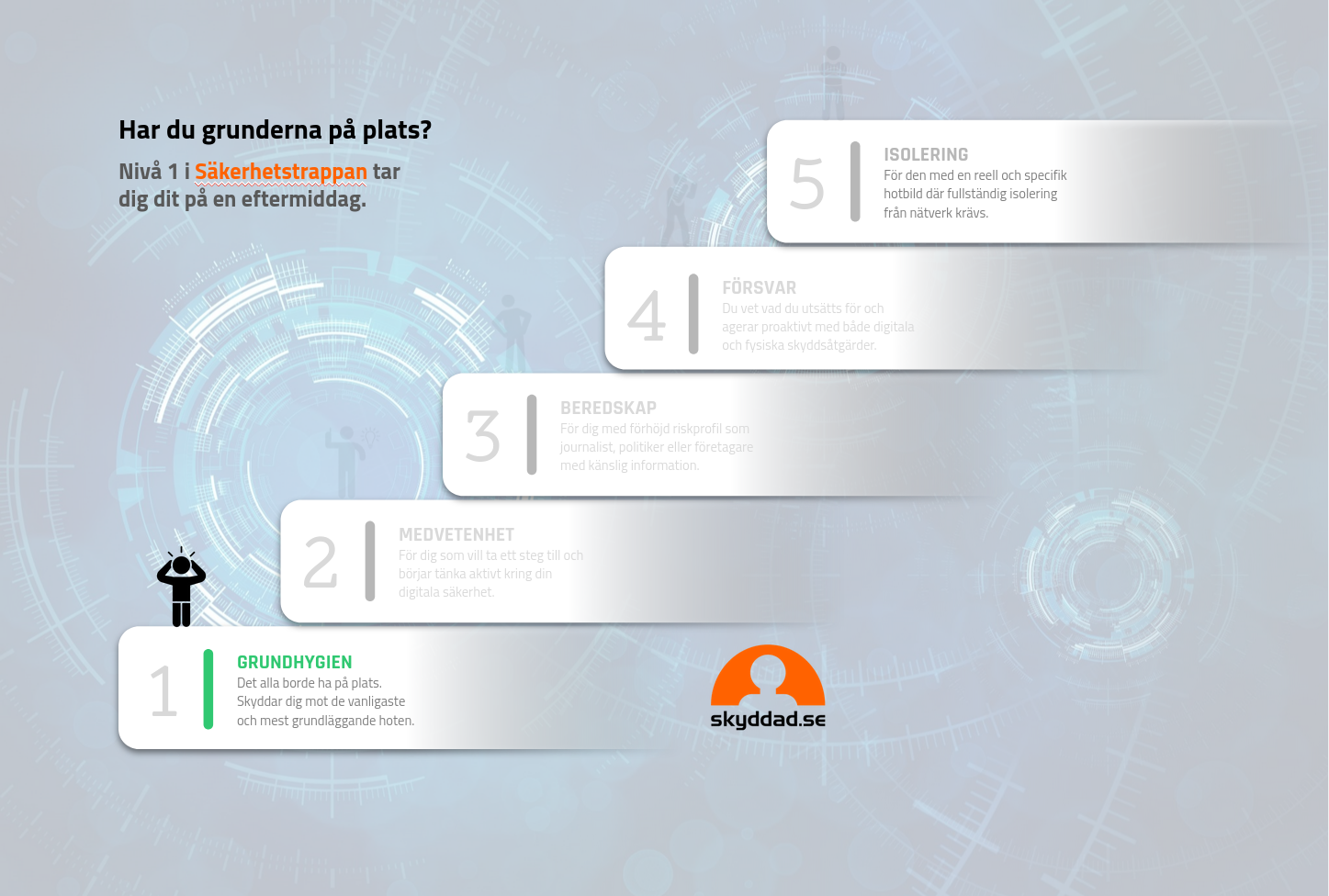
Den här guiden är första nivån i Säkerhetstrappan, vår kompletta guide till cybersäkerhet för privatpersoner. Här hittar du de viktigaste grunderna, och när du bockat av allt på listan är du redo att gå vidare till nivå 2.
1. Skydda dina konton
En av de vanligaste svagheterna i privatpersoners cybersäkerhet är återanvända lösenord. Det vanligaste sättet att förlora kontrollen över ett konto är inte att någon hackar sig in. Det är att lösenordet läcker från en annan tjänst och återanvänds. Börja här.
Lösenordshanterare
Vad det är: Ett program som skapar, lagrar och fyller i unika, långa lösenord åt dig. Du behöver bara komma ihåg ett enda huvudlösenord.
Varför det är viktigast av allt: Utan en lösenordshanterare är det praktiskt taget omöjligt att ha unika lösenord på alla ställen. Återanvända lösenord är den enskilt vanligaste orsaken till att konton kapas.
Ställ dig dessa frågor innan du väljer:
- Vill du ha något helt gratis, eller är du beredd att betala några hundra kronor per år för fler funktioner och bättre support?
- Behöver du dela lösenord med någon i familjen?
- Är du bekväm med en molnbaserad tjänst, eller vill du ha datan lagrad lokalt?
Bitwarden är gratis, öppen källkod och räcker för de allra flesta. 1Password är ett populärt betalalternativ med snyggare gränssnitt och bra familjedelning.
Kom igång:
- Välj och installera en lösenordshanterare på din dator och telefon
- Skapa ett starkt huvudlösenord, gärna en lång mening du kommer ihåg snarare än ett ord med siffror
- Skriv ned huvudlösenordet och förvara det fysiskt på ett säkert ställe. Det är det enda lösenord du inte kan återställa
- Installera webbläsartillägget så att hanteraren kan fylla i lösenord automatiskt
- Börja inte med att byta alla lösenord på en gång. Låt hanteraren spara lösenord allt eftersom du loggar in på tjänster naturligt, och byt när den flaggar för svaga eller återanvända lösenord
Läs mer i vår steg-för-steg guide om hur du kommer igång med lösenordshanterare.
Tvåstegsverifiering med autentiseringsapp
Vad det är: Ett extra lager utöver lösenordet. När du loggar in måste du också godkänna inloggningen via en app på din telefon, vanligtvis med en sexsiffrig kod som byts var trettionde sekund.
Varför det spelar roll: Även om någon får tag på ditt lösenord kan de inte logga in utan din telefon. Det stänger ute de allra flesta attacker.
Ställ dig dessa frågor innan du väljer:
- Vill du ha en fristående app eller en lösenordshanterare som även hanterar 2FA-koder i ett?
- Har du en reservenhet om din telefon försvinner? Authy stöder flera enheter, vilket underlättar återställning.
Authy och Microsoft Authenticator är gratis och enkla att komma igång med. Google Authenticator fungerar men saknar molnbackup, vilket kan ställa till problem om du byter telefon.
Kom igång:
- Installera en autentiseringsapp på din telefon
- Aktivera 2FA på dessa tjänster först, de är viktigast: din primära e-postadress, din bank och dina sociala medier
- Följ varje plattforms instruktioner för att scanna en QR-kod med appen
- Spara återställningskoderna som tjänsten ger dig och förvara dem säkert, inte i samma app
- Fortsätt aktivera 2FA på övriga tjänster i din egen takt
2. Skydda din enhet
Antivirusprogram
Vad det är: Programvara som övervakar din enhet i realtid och stoppar skadlig kod, virus och nätfiskeförsök.
Varför det spelar roll: Skadliga program kan installeras utan att du märker det, via mailbilagor, infekterade webbplatser eller nedladdningar. Ett antivirusprogram är grunden i all cybersäkerhet för hemma-datorer och fångar de flesta hot innan de hinner göra skada.
Ställ dig dessa frågor innan du väljer:
- Använder du Windows eller Mac? Windows Defender är faktiskt tillräckligt bra som grundskydd för de flesta. Mac har Gatekeeper.
- Vill du ha ett enkelt skydd som bara gör sitt jobb i bakgrunden, eller ett komplett paket med extra funktioner som VPN och lösenordshanterare?
- Har du barn i hushållet som behöver surfskydd eller föräldrakontroll?
Om du kör Windows och inte vill betala något: kontrollera att Windows Defender är aktiverat. Det räcker som minimum. Vill du ha ett steg upp rekommenderar vi TotalAV, som både har starka testresultat och minimal påverkan på systemets prestanda.
Jämförelse: Bästa antivirusprogrammen
Kom igång:
- Kontrollera att ditt inbyggda skydd är aktiverat. Sök på ”Windows Security” i startmenyn på Windows, eller gå till Systeminställningar och sedan Sekretess och säkerhet på Mac
- Om du väljer ett tredjepartsprogram: avinstallera eventuella gamla säkerhetsprogram innan du installerar ett nytt, då de kan krocka
- Kör en fullständig genomsökning av hela enheten direkt efter installation
- Låt programmet göra automatiska uppdateringar; virusdatabaser måste uppdateras dagligen för att vara effektiva
Håll mjukvaran uppdaterad
Vad det är: Inte ett program att installera, utan en vana att etablera. Men en av de viktigaste på hela listan.
Varför det spelar roll: De flesta framgångsrika attacker utnyttjar kända säkerhetshål i operativsystem och program som redan har patchats av tillverkaren. Offret hade bara aldrig installerat uppdateringen.
Kom igång:
- Aktivera automatiska uppdateringar för ditt operativsystem. På Windows via Windows Update, på Mac via Systeminställningar och sedan Programuppdatering
- Gå igenom dina vanligaste program och aktivera automatisk uppdatering även där, särskilt webbläsaren, PDF-läsaren och Office-program
- Uppdatera din router. Logga in på routerns adminpanel, vanligtvis via 192.168.1.1 i webbläsaren, och kontrollera om det finns en firmwareuppdatering
3. Skydda din integritet online
Ad- och tracker-blockerare
Vad det är: Ett webbläsartillägg som hindrar reklambolag och spårningsscript från att följa dina rörelser på nätet.
Varför det spelar roll: Spårningsnätverk bygger detaljerade profiler om dig baserat på allt du läser, köper och söker. En tracker-blockerare stoppar det, gör sidorna snabbare och skyddar dig dessutom mot annonser som kan innehålla skadlig kod.
Ställ dig dessa frågor innan du väljer:
- Räcker det med ett enkelt tillägg i webbläsaren, eller vill du ha skydd på nätverksnivå som täcker hela hushållet inklusive telefoner och smarta TV-apparater?
- Använder du flera webbläsare? Tillägget måste installeras separat i varje webbläsare.
uBlock Origin är gratis, effektiv och den självklara standardrekommendationen för de allra flesta. AdGuard finns både som webbläsartillägg och som app för hela enheten.
Kom igång:
- Installera uBlock Origin i din webbläsare via den officiella tilläggssidan
- Standardinställningarna är bra för de flesta, du behöver inte konfigurera något
- Om en webbsida slutar fungera korrekt kan du tillfälligt inaktivera tillägget för just den sidan via tilläggets ikon i webbläsarfältet
Kritisk hantering av cookies och personuppgifter
Vad det är: En vana, inte en produkt. Hur du svarar på cookie-banners och registreringsformulär har stor påverkan på hur mycket data som samlas om dig.
Kom igång:
- Välj ”Nödvändiga cookies” eller ”Avvisa alla” på cookie-banners, de flesta sidor fungerar lika bra ändå
- Fyll inte i valfria fält vid registreringar, telefonnummer, kön och födelsedag behöver de sällan egentligen
- Använd en tillfällig e-postadress för registreringar på tjänster du inte litar fullt ut på, mer om detta på nivå 3
4. Skydda din data
Backup
Vad det är: En regelbundet uppdaterad kopia av dina viktigaste filer, lagrad på ett annat ställe än originalet.
Varför det spelar roll: Ransomware krypterar alla dina filer och kräver betalning för att låsa upp dem. Det är ett av de snabbast växande hoten mot privatpersoner. Utan backup är du utlämnad. Med en aktuell backup är hotet i stort sett verkningslöst.
Ställ dig dessa frågor innan du väljer:
- Vill du ha en lokal backup på extern hårddisk, molnbackup, eller båda? Rekommendationen är 3-2-1-regeln: tre kopior, på två olika medier, varav en utanför hemmet.
- Hur mycket data behöver du säkerhetskopiera? Det påverkar vilket alternativ som är kostnadseffektivast.
- Vill du ha automatisk backup som sköter sig själv, eller är du okej med att göra det manuellt?
Mac-användare har Time Machine inbyggt, anslut en extern hårddisk och aktivera det. Windows-användare kan använda Acronis True Image eller Macrium Reflect. Vill du ha molnbackup är Backblaze prisvärt för obegränsad lagring.
Kom igång:
- Bestäm vad som är dina viktigaste filer, foton, dokument och arbetsrelaterat material
- Välj en backuplösning och konfigurera automatisk schemaläggning, minst en gång per vecka och gärna dagligen
- Testa återställningen innan du behöver den. En backup du aldrig testat är en backup du inte kan lita på
- Förvara den externa hårddisken på ett annat ställe än datorn, eller komplettera med molnbackup
Checklista: Klar med grundläggande cybersäkerhet?
- Lösenordshanterare installerad på dator och telefon
- Starkt huvudlösenord skapat och fysiskt nedskrivet på säkert ställe
- Tvåstegsverifiering aktiverat på e-post, bank och sociala medier
- Antivirusskydd aktivt och uppdaterat
- Automatiska uppdateringar påslagna för operativsystem och webbläsare
- Ad- och tracker-blockerare installerad i webbläsaren
- Backup konfigurerad och testad
- Routerns firmware kontrollerad och uppdaterad
Du har nu lagt grunden för din cybersäkerhet och stängt de dörrar som de flesta attacker mot privatpersoner går igenom. I nivå 2 tar vi nästa steg, för dig som vill gå ett steg längre än genomsnittet.
Gå vidare till Nivå 2: Medvetenhet (länk kommer snart)